
关于加固OA系统登录入口 增设扫码身份验证的通知
校内各单位:
近期校园网络安全风险加剧,银狐木马攻击多发,不法分子借机远程控制办公电脑,盗用浏览器缓存的MIS自动登录凭证,直接免密跳转登录办公自动化系统(以下简称OA系统)群发诈骗信息,易造成信息泄密、资金受损,严重威胁校园办公安全。为筑牢OA系统安全防线,封堵木马入侵漏洞,系统增设扫码二次身份验证功能。本功能计划于6月10日(星期三)夜间完成系统部署,6月11日(星期四)起正式启用。
教职工通过统一身份认证登录MIS校园信息门户后,进入OA系统时将自动弹出二次扫码核验界面,请使用M3移动办公APP(下文简称M3)完成扫码认证,具体操作步骤如下:
一、M3 APP下载(未安装M3,需按以下说明下载安装)
1.应用商店/应用市场搜索“移动办公M3”下载安装。
2.服务器设置:首次打开M3,需点击登录界面右上角的【设置服务器】按钮,配置学校服务器信息。设置完成后点击【保存】返回登录页。
(1)地址:oa.bjtu.edu.cn
(2)端口:9999

3.账号登录:在登录页面输入您的OA账号和密码(与MIS账号密码一致),点击登录。
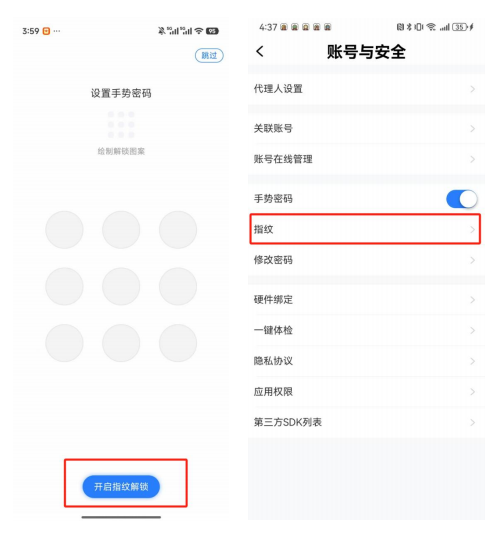
*安全提示:首次登录M3时,请务必根据系统提示开启生物识别(指纹解锁),以增强移动端安全性。如果之前手机已安装M3应用且非首次登录,可以在右下角“我”页签,找到账号与安全,开启指纹解锁。
二、手机已安装M3,启动扫码功能
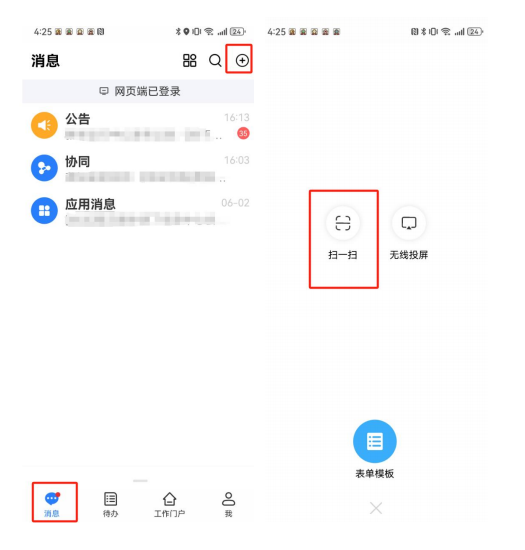
1.点击手机底部导航栏【消息】,再点击消息页面右上角的【+】,在弹出的菜单中选择【扫一扫】。
2.使用手机“扫一扫”功能对准电脑屏幕上的OA二次认证二维码进行扫描,即可完成登录。
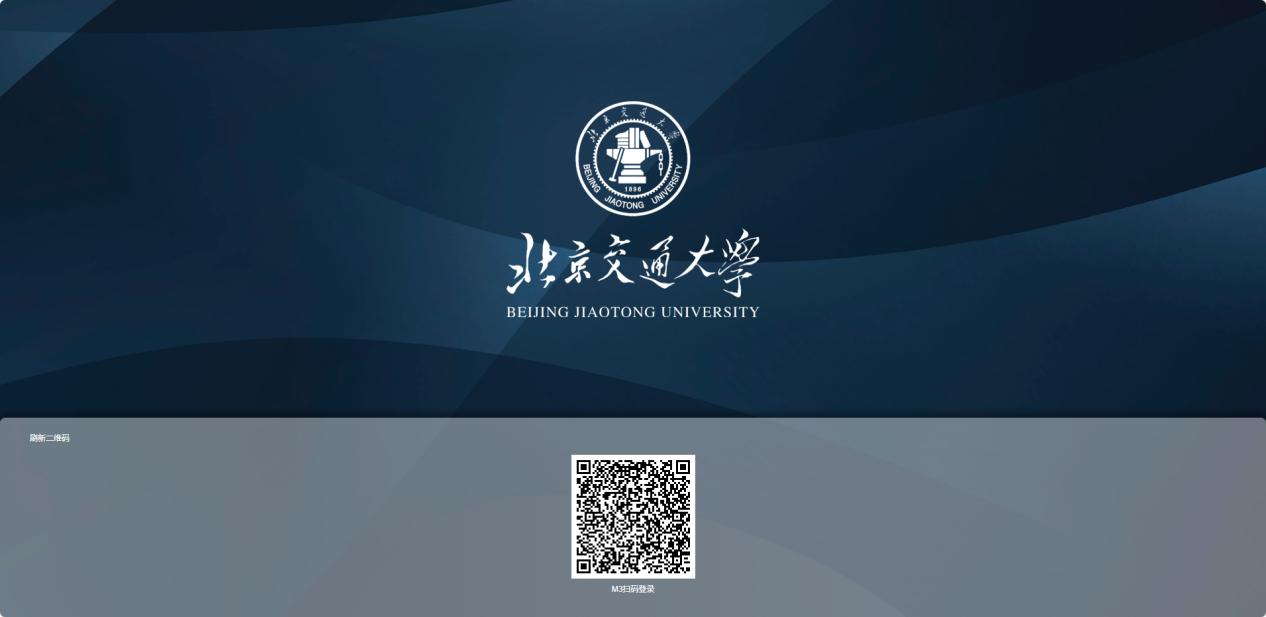
3.异常处理:若二维码失效或无法识别,可点击二维码左上角的【刷新二维码】按钮,刷新后重新扫码。
网络安全关乎全体教职工切身利益,防范网络风险、守护账号安全人人有责。请各单位做好通知传达,确保每位教职工知晓并按照流程规范登录。OA二次扫码认证上线后,各单位可按需申请开通会议、协同等功能;待自由流程前置审核机制完善后,将逐步放开全功能权限。
教职工使用中如有问题,可随时联系我们,我们将全力做好安全防护和技术保障,确保办公系统平稳运行。
联系人: 龚如 办公电话:51688486
周卓航 办公电话:51683608
网信办、信息中心
2026年6月9日
